[10000印刷√] パソコン コピー機 接続 有線 123937
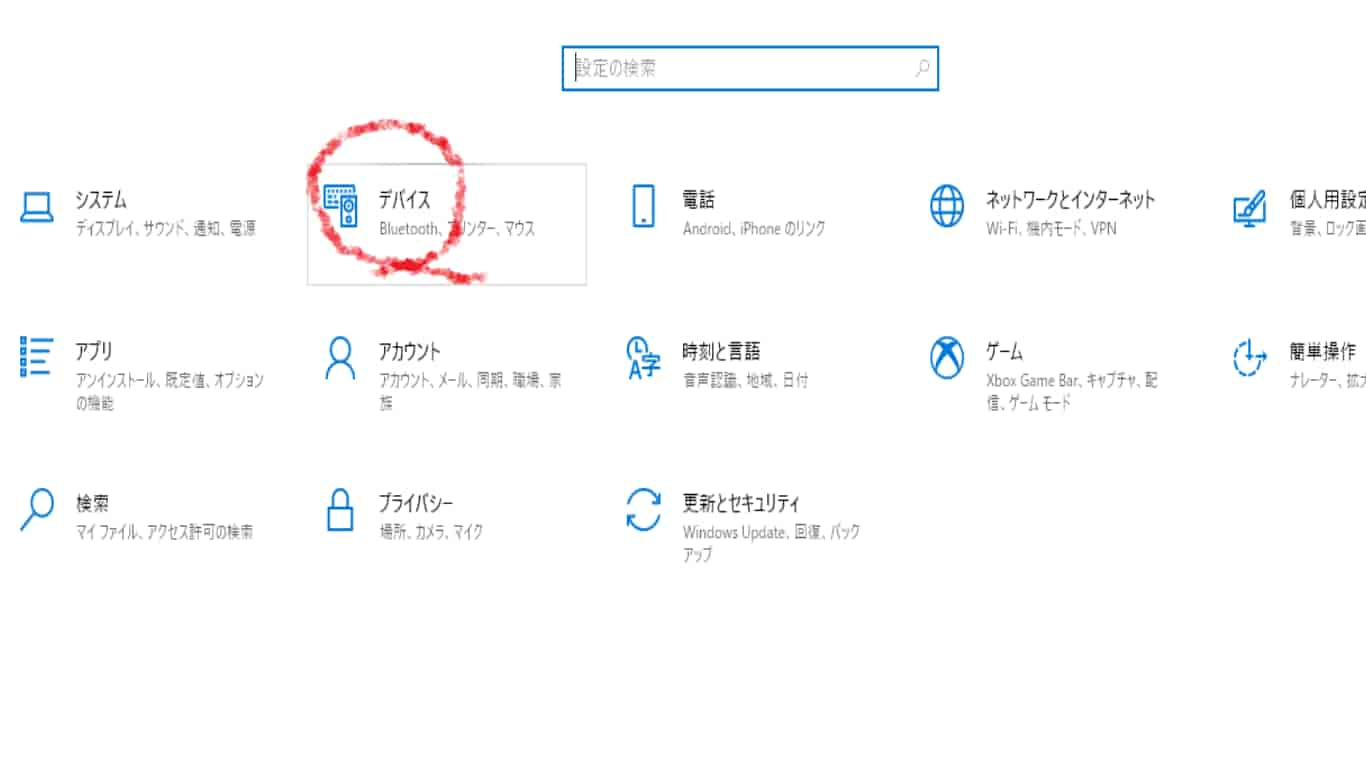
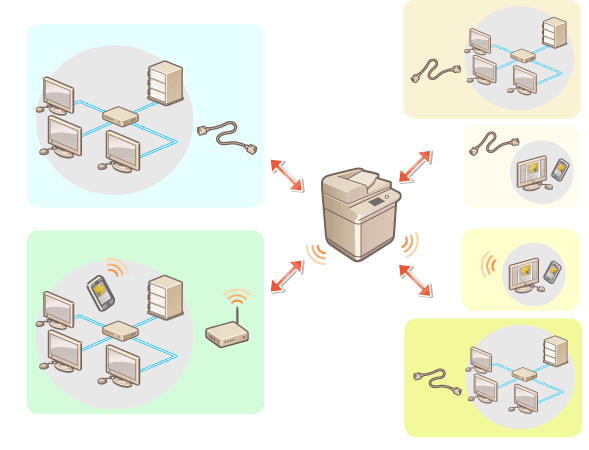
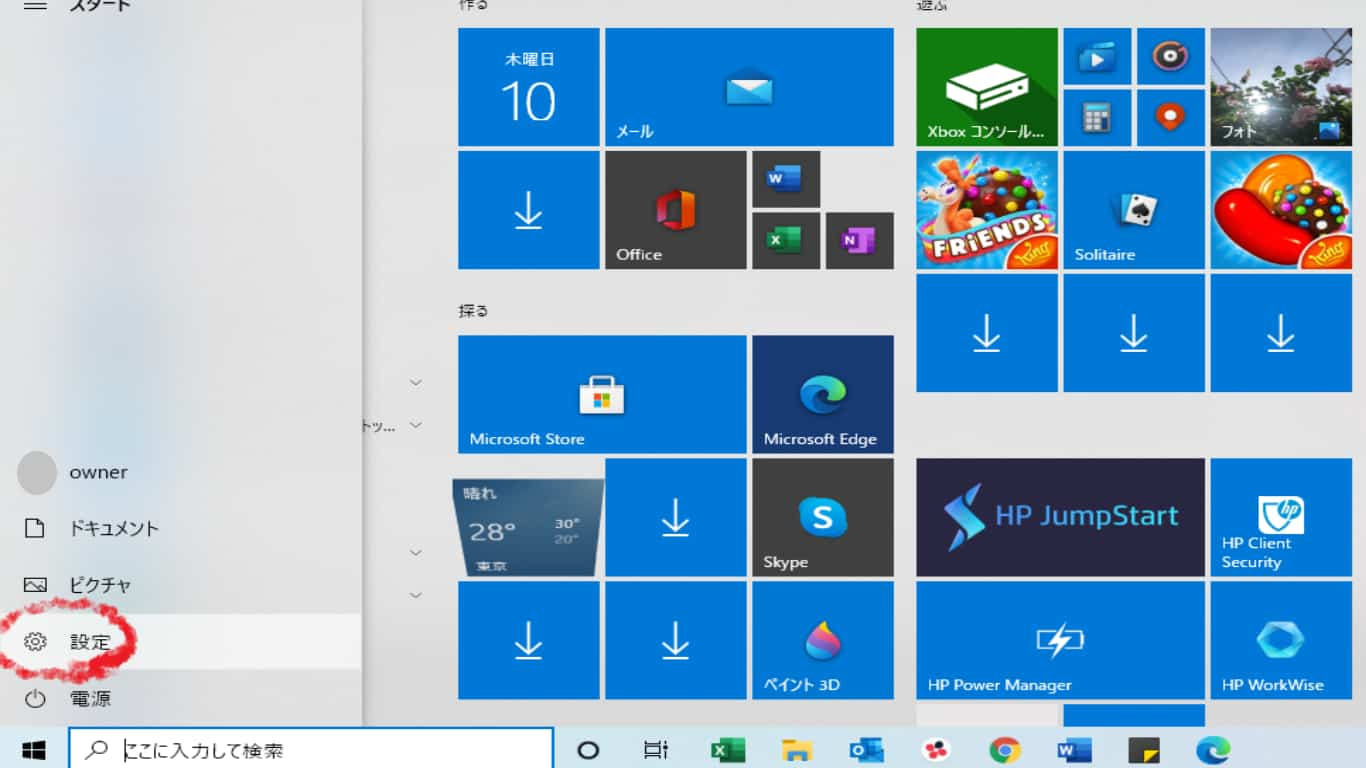
パソコンと本機の接続方法に従ってネットワーク(有線 / 無線)またはusbいずれかを選択し、次に進むをクリックします。 Windowsセキュリティの重要な警告ダイアログが表示された場合は、アクセスを許可するをクリックします。
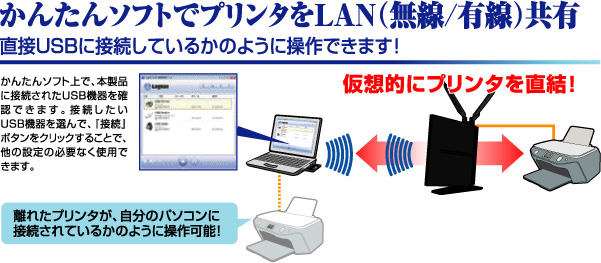
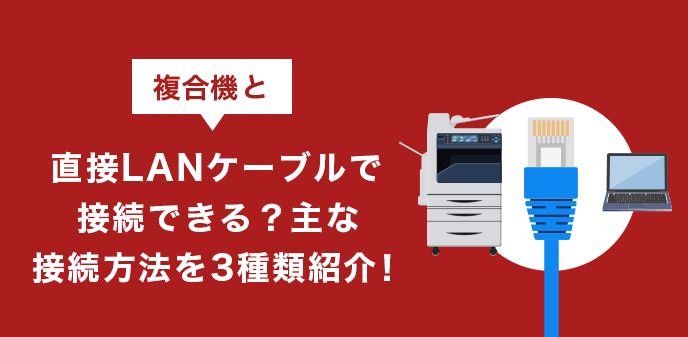
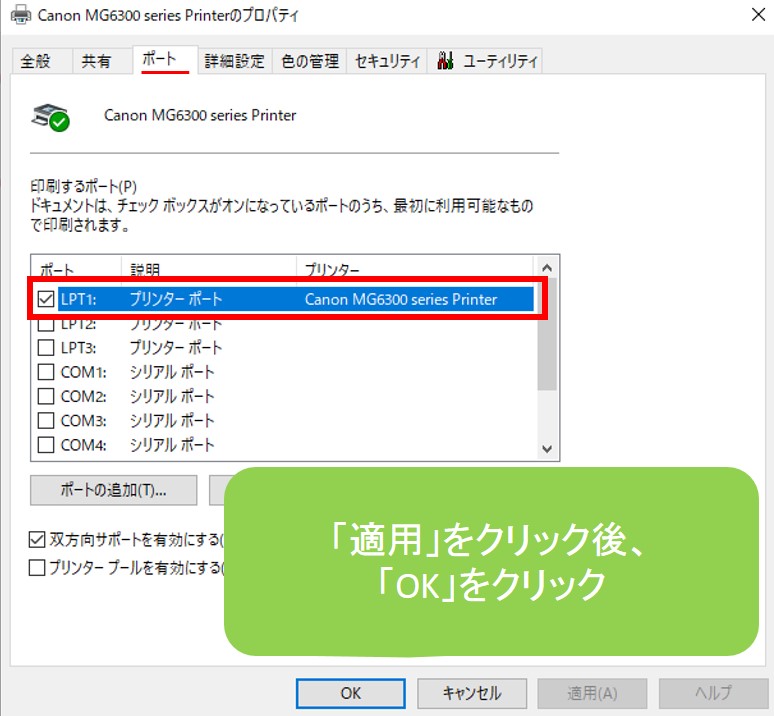
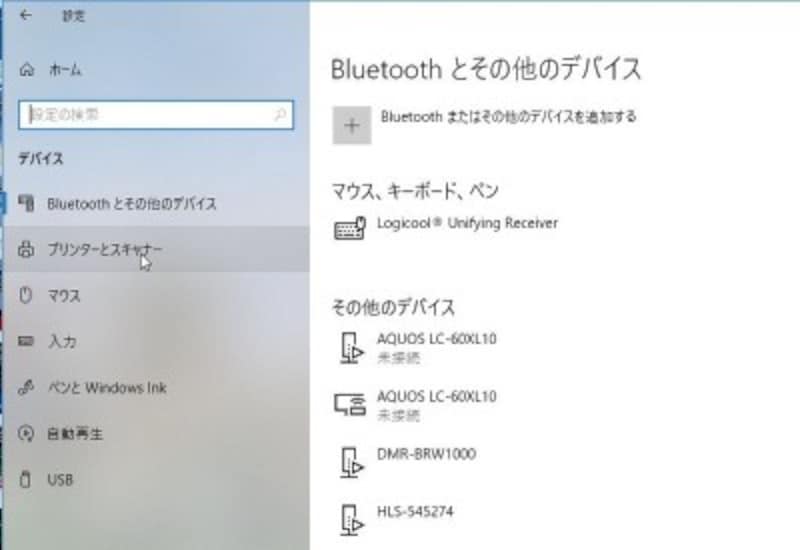
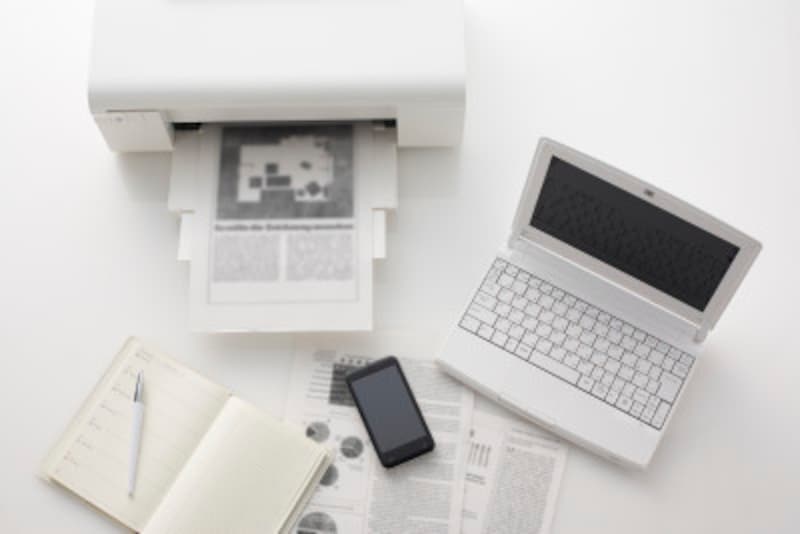
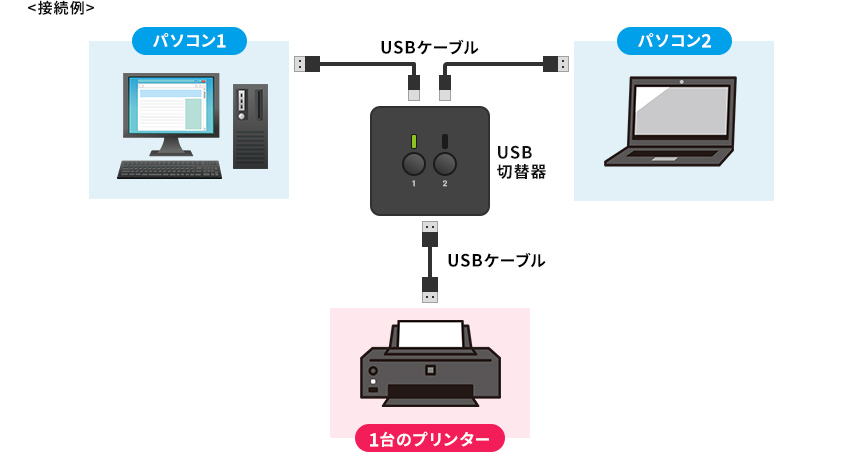
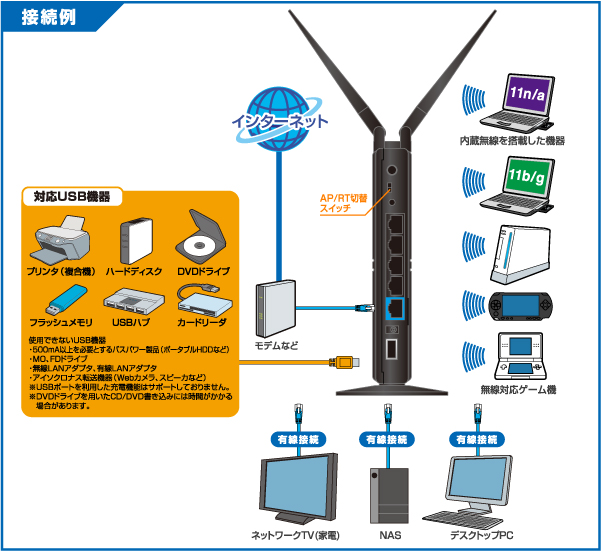
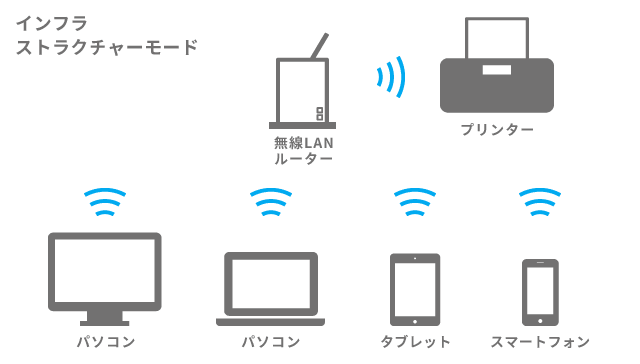
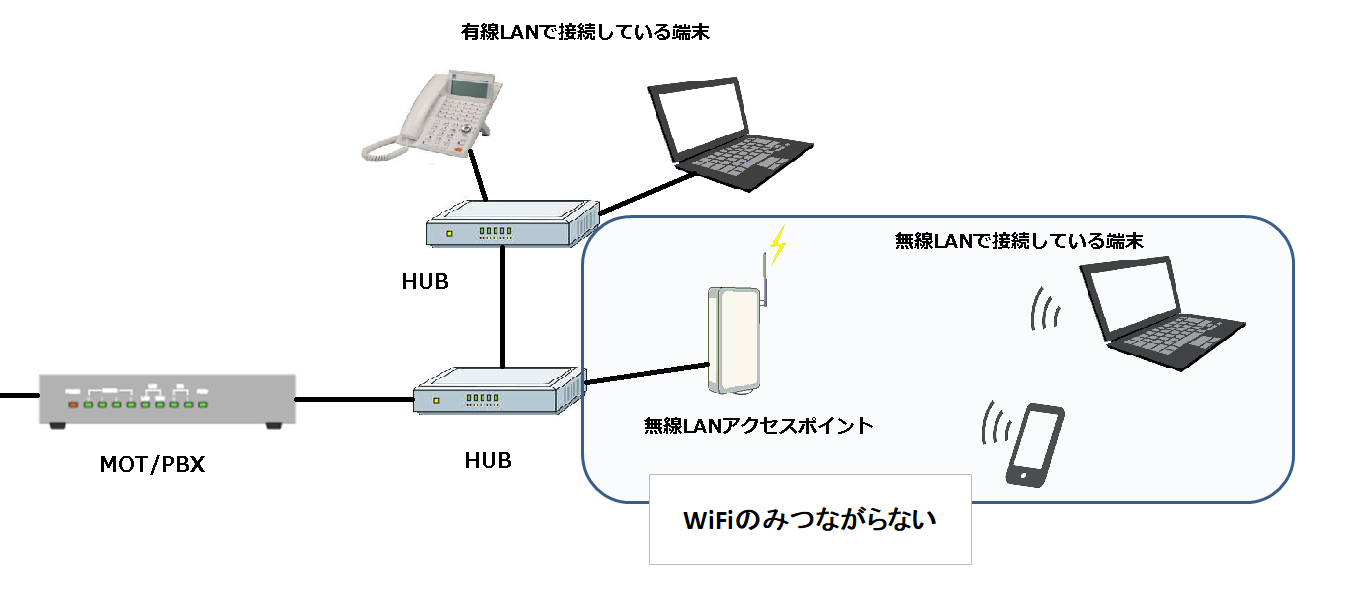
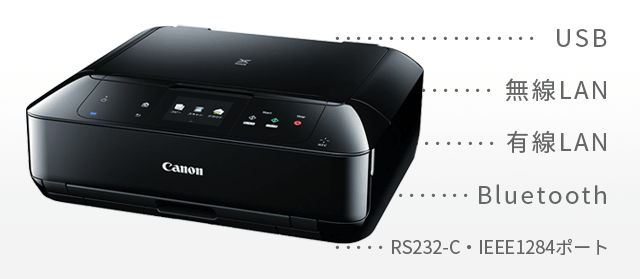
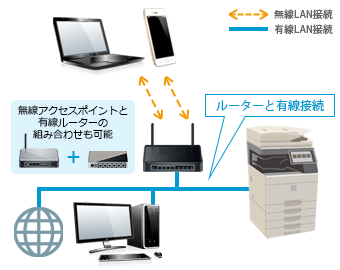
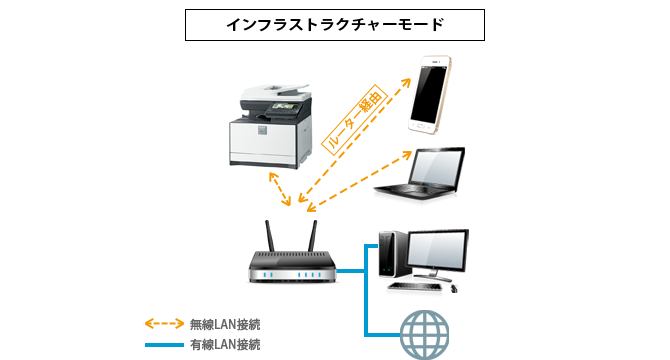
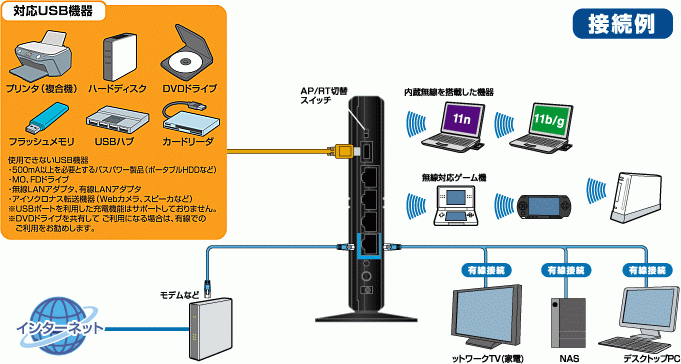
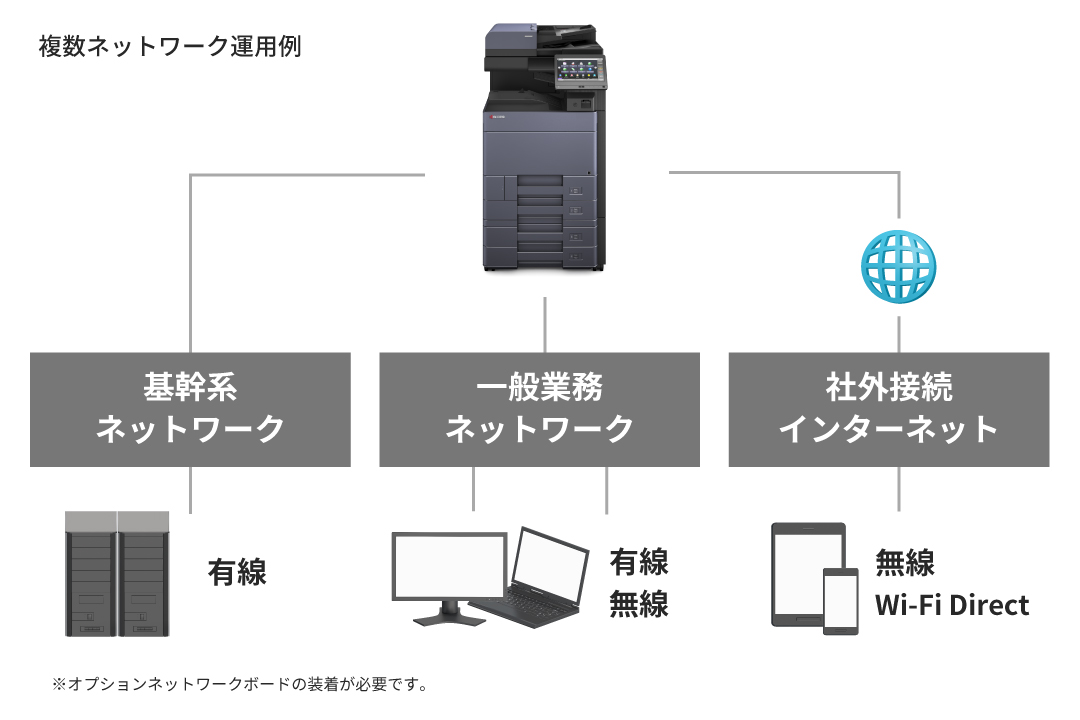
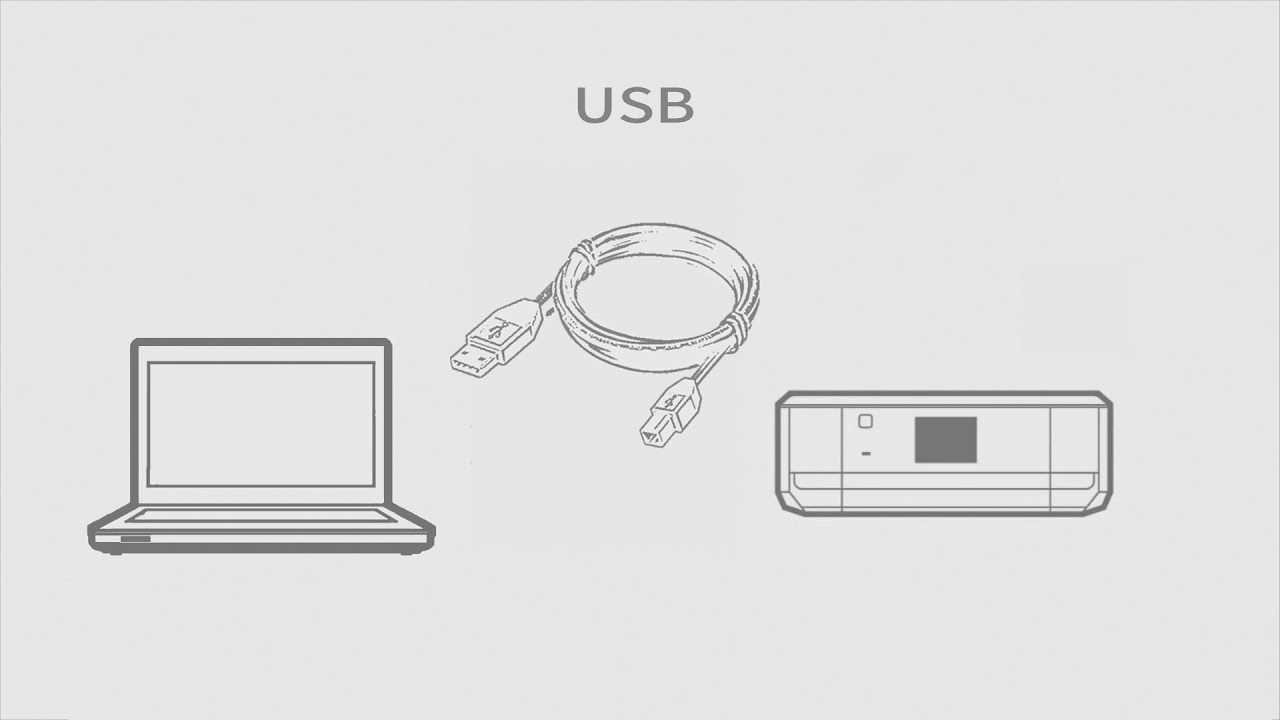
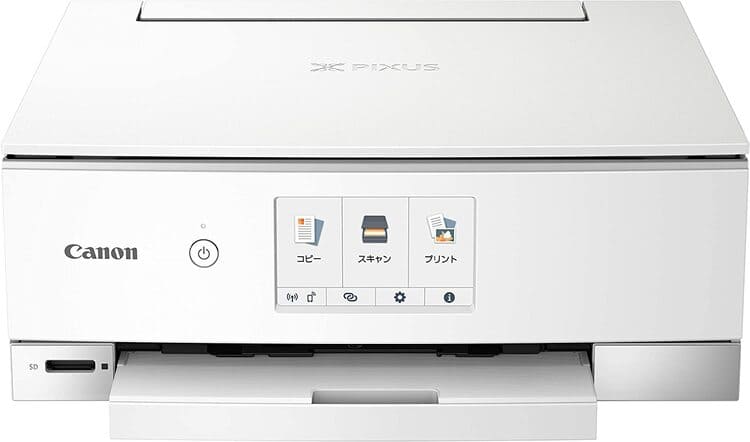
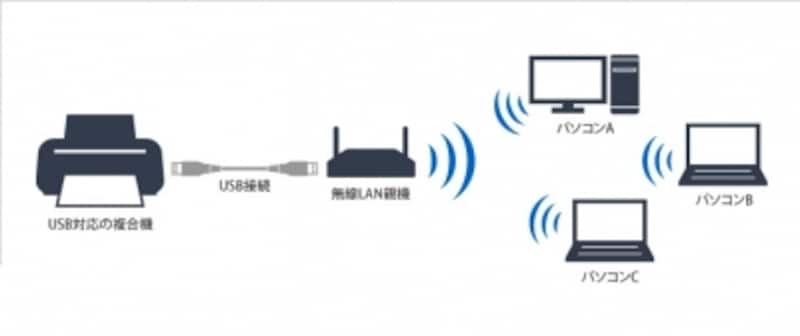
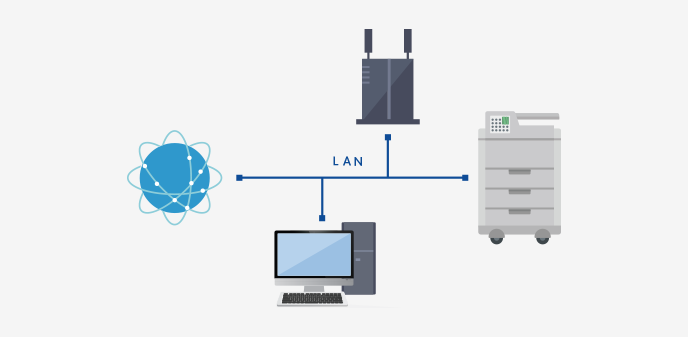
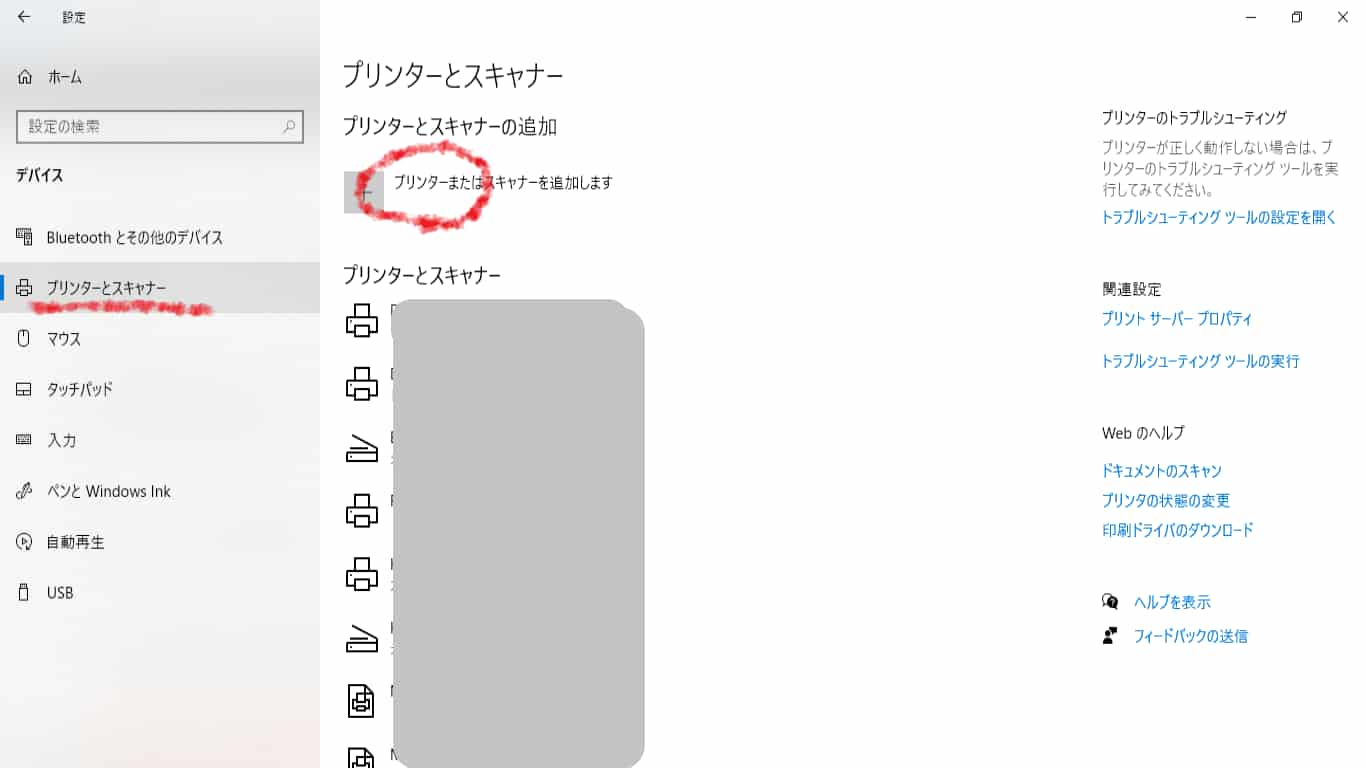
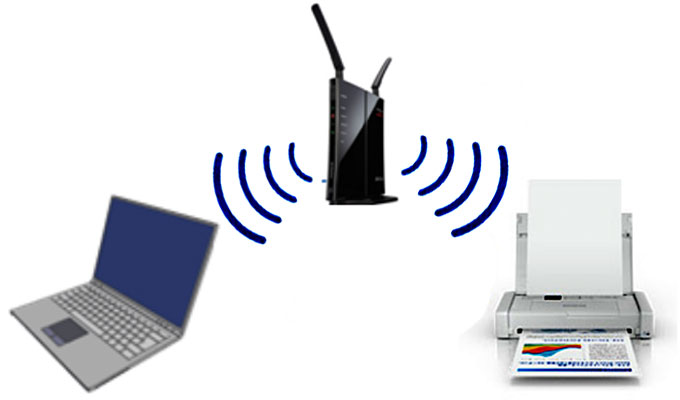
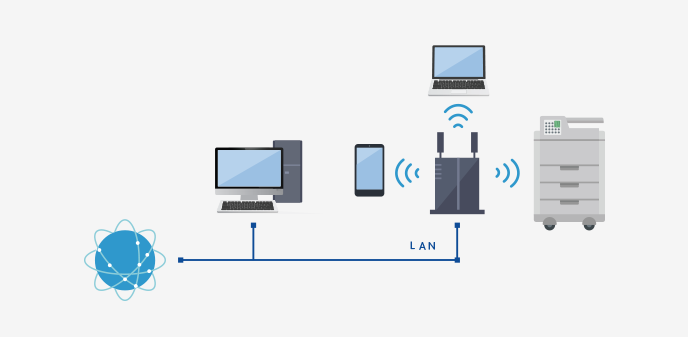
パソコン コピー機 接続 有線-品をパソコンにusb・無線lan・有線lan 接続する手順、本製品を電話回線に接続する手 順を説明しています。 『操作ガイド』(本書) 本製品のみで使用するときの使い方を説明して います。 パソコンの画面で 見るマニュアル 『ユーザーズガイド』 つまり、コピー機が繋がっているルーター内に, パソコンを全部繋げる必要があります。 ルーター1個にしてそのネットワーク内に(ハブで分けて)コピー機とパソコン全部を繋げましょう。 コピー機をパソコンに接続するしたい。 よろしくお願いします。
パソコン コピー機 接続 有線のギャラリー
各画像をクリックすると、ダウンロードまたは拡大表示できます
 |  |  |
 |  |  |
 |  |  |
 |  | |
「パソコン コピー機 接続 有線」の画像ギャラリー、詳細は各画像をクリックしてください。
 |  |  |
 |  | |
 |  |  |
 |  |  |
「パソコン コピー機 接続 有線」の画像ギャラリー、詳細は各画像をクリックしてください。
 |  |  |
 |  |  |
 |  |  |
 |  |  |
「パソコン コピー機 接続 有線」の画像ギャラリー、詳細は各画像をクリックしてください。
 |  |  |
 |  |  |
 |  | |
 |  |  |
「パソコン コピー機 接続 有線」の画像ギャラリー、詳細は各画像をクリックしてください。
 |  |  |
 |  |  |
 |  |  |
 |  |  |
「パソコン コピー機 接続 有線」の画像ギャラリー、詳細は各画像をクリックしてください。
 |  |  |
 |  | |
 |  |  |
 |  |  |
「パソコン コピー機 接続 有線」の画像ギャラリー、詳細は各画像をクリックしてください。
 |  |  |
 |  |  |
 |  |  |
 |  |  |
「パソコン コピー機 接続 有線」の画像ギャラリー、詳細は各画像をクリックしてください。
 |  | |
 |  |  |
 |  |  |
 |  | |
「パソコン コピー機 接続 有線」の画像ギャラリー、詳細は各画像をクリックしてください。
 |  |  |
 |  |  |
 |
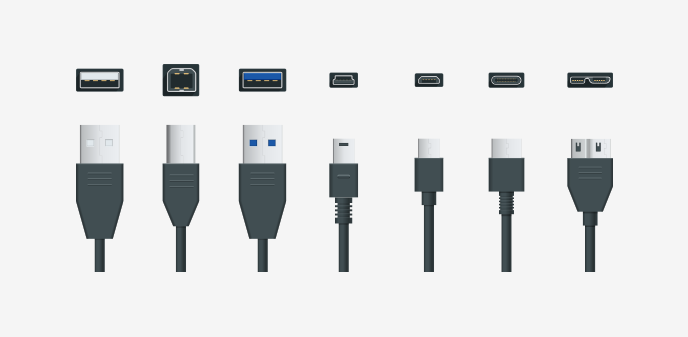
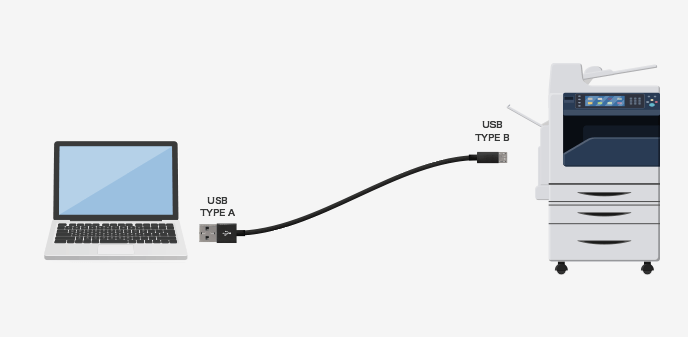
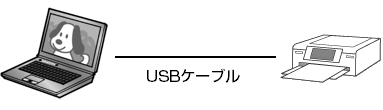
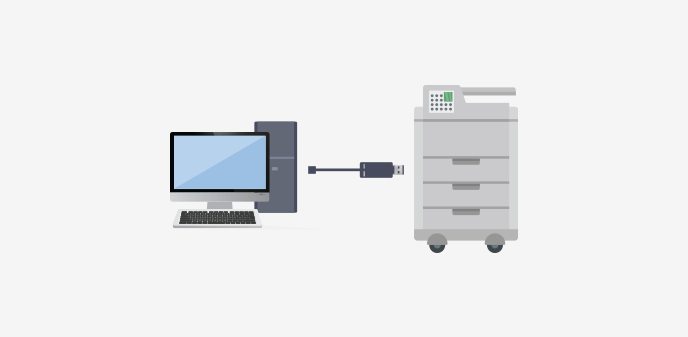
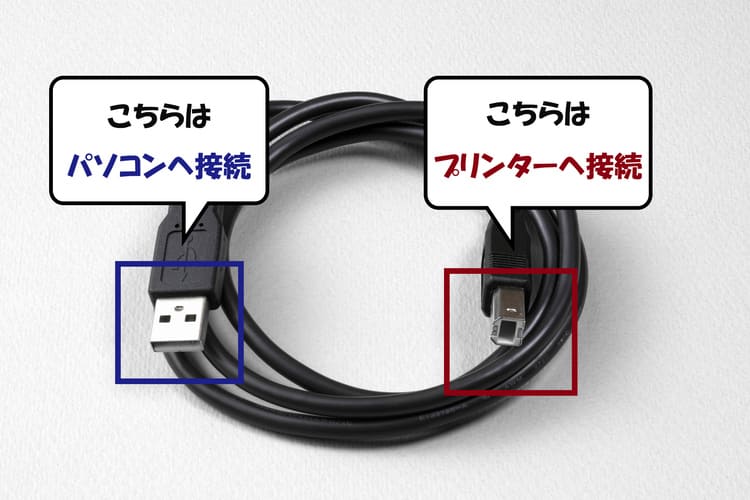
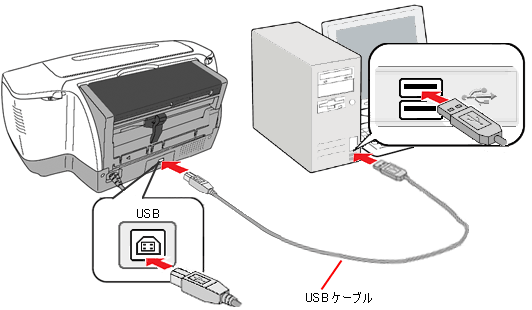
USB で接続 ネットワークに接続しないで、1 台のパソコンのみ接続して本製品をご使用になる方にお勧めします。 パソコンと接続してご使用になるためには、ドライバーなどのソフトウェアをパソコンのハードディスクにコピーする(インストールする次に、もう片方をコンピューターのパラレルポートに接続します。 4)usbケーブルでコンピューターと接続する場合。 (usb接続機能搭載機が対象です。) usbケーブルの接続は、コンピューターにプリンタードライバーをインストールしてから行ないます。


コメント
コメントを投稿